Comment utiliser l’outil de planification des mots clés Google Ads (2026), étape par étape
Par José Marcos
Comment y accéder sans créer de campagne, comment obtenir des idées et des volumes, et comment bien lire ses données : pourquoi elles s’affichent en tranches, ce que mesure vraiment la « concurrence » et quand Search Console est une meilleure source.
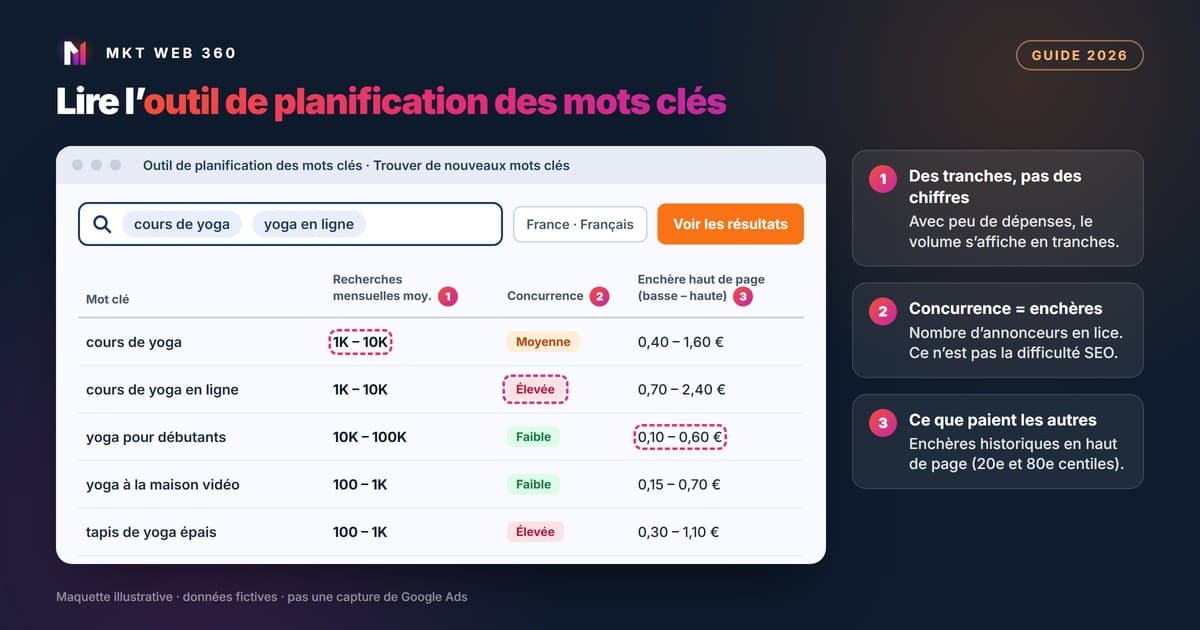
L’outil de planification des mots clés (Keyword Planner) est un outil gratuit de Google Ads qui propose des recherches liées à votre activité et estime leur nombre mensuel ainsi que ce que paient les annonceurs. Aucune campagne active n’est nécessaire, mais il faut finaliser le compte avec les informations de facturation. Si vous dépensez peu en annonces, les volumes s’affichent en tranches.
En bref
- ▸Il est gratuit et n’exige pas de campagne active, mais il faut compléter le compte avec les informations de facturation.
- ▸Il a deux fonctions : trouver de nouveaux mots clés et obtenir le volume de recherche et les prévisions d’une liste.
- ▸Avec peu de dépenses publicitaires, le volume s’affiche en tranches (par exemple, 1K – 10K). Pour choisir des sujets, cela suffit en général.
- ▸La « concurrence » est la concurrence entre annonceurs sur les enchères. Ce n’est pas la difficulté SEO.
- ▸Pour le SEO, croisez-le avec Search Console, qui montre les recherches sur lesquelles votre site apparaît déjà et sa position.
Qu’est-ce que l’outil de planification des mots clés et à quoi sert-il ?
C’est l’outil que Google intègre à Google Ads pour préparer les campagnes sur le Réseau de Recherche. Il sert à deux choses : trouver de nouveaux mots clés à partir de quelques termes ou d’un site, et afficher le volume et les prévisions d’une liste que vous avez déjà. Même s’il est conçu pour les annonces, on l’utilise aussi en SEO pour comprendre comment les gens recherchent un service, regrouper les recherches par thème et repérer les mois où la demande augmente.
Ses données viennent de Google, mais elles ont des limites : les volumes sont arrondis, les mots clés à très faible volume ou jugés sensibles n’apparaissent pas, et la colonne concurrence concerne les annonces, pas les résultats naturels.
Comment y accéder sans créer de campagne payante ?
- 1.Rendez-vous sur ads.google.com avec votre compte Google et créez le compte Google Ads.
- 2.Pendant l’inscription, Google propose de créer le compte sans campagne. Choisissez cette option : vous n’avez aucune annonce à préparer. Si l’assistant vous emmène directement vers la création d’une campagne, cherchez cette option en bas de l’écran.
- 3.Terminez la configuration avec le pays de facturation, le fuseau horaire et le mode de paiement. Google exige cette étape pour les fonctions de base, comme les idées de mots clés. Sans campagne active, aucune annonce n’est diffusée.
- 4.Ouvrez le menu Outils et choisissez Outil de planification des mots clés.
Une fois le compte prêt, vous pouvez aussi aller directement sur ads.google.com/aw/keywordplanner/home. Si les idées de mots clés n’apparaissent pas, c’est en général que la configuration de la facturation n’est pas terminée.
Étape par étape : comment trouver de nouveaux mots clés ?
- 1.Choisissez Trouver de nouveaux mots clés.
- 2.Commencez de l’une des deux façons : avec des mots clés (quelques mots qui décrivent votre service, comme le dirait un client) ou avec un site web (collez un domaine ou une URL, y compris celle d’un concurrent, et Google en tirera des idées).
- 3.Réglez la langue et la zone géographique. Si vous travaillez sur tout un pays, gardez le pays ; si vous servez une zone, restreignez-la. Le volume change beaucoup d’un marché à l’autre.
- 4.Parcourez les résultats et ajoutez des filtres pour éliminer le bruit : par texte (exclure des marques ou des termes que vous ne proposez pas), par concurrence ou par taux d’impressions. Le panneau latéral permet d’affiner par catégorie.
- 5.Enregistrez ceux qui vous intéressent dans vos mots clés enregistrés ou téléchargez la liste pour la travailler dans un tableur.
Un conseil pratique : commencez par des termes courts et larges, et laissez l’outil vous montrer les variantes. Les recherches longues ont en général moins de volume mais une intention plus claire, et ce sont les plus faciles à cibler avec une page précise.
Étape par étape : comment obtenir le volume et les prévisions ?
- 1.Choisissez Obtenir le volume de recherche et les prévisions.
- 2.Collez votre liste ou importez un CSV avec une colonne nommée « Keyword ». Chaque mot clé peut compter au maximum 80 caractères et 10 mots.
- 3.Dans l’historique des statistiques, vous verrez le nombre moyen de recherches mensuelles, la concurrence et les enchères de chaque terme.
- 4.Dans les prévisions, vous verrez ce que pourrait donner une campagne avec ces mots clés : clics, impressions, coût, CTR et CPC moyen, selon l’enchère et le budget indiqués.
Ce qu’il faut savoir des prévisions, selon l’aide Google Ads :
- ▸Elles sont actualisées chaque jour sur la base des 7 à 10 derniers jours, en tenant compte de la saisonnalité.
- ▸Elles prennent en compte l’enchère, le budget, la saisonnalité et l’historique de qualité des annonces. Le volume historique ne tient compte de rien de tout cela.
- ▸Dans un nouveau compte, elles partent des moyennes d’autres annonceurs jusqu’à ce qu’il y ait assez de données propres.
- ▸Elles sont moins précises si vous ciblez une petite zone géographique, car il y a moins de données.
Servez-vous-en pour estimer le budget nécessaire à une campagne sur le Réseau de Recherche. Si vous envisagez d’annoncer, voyez notre service de gestion Google Ads.
Comment lire les données : tranches, « concurrence » et enchères ?
| Colonne | Ce que dit Google | Comment l’utiliser |
|---|---|---|
| Nombre moyen de recherches mensuelles | Moyenne des recherches du mot clé et de ses variantes proches, sur 12 mois par défaut. Les chiffres sont arrondis | Pour comparer des sujets et repérer les pics saisonniers, pas comme chiffre exact |
| Tranche de volume (1K – 10K) | Vue limitée des données pour les annonceurs dont les dépenses mensuelles sont plus faibles | Suffit pour choisir entre des sujets. Pour affiner, regardez les impressions réelles dans Search Console |
| Concurrence (faible, moyenne, élevée) | Nombre d’annonceurs diffusés sur ce mot clé par rapport à l’ensemble des mots clés de Google | Indique l’intérêt commercial en annonces. Ne dit rien de la difficulté à se positionner en naturel |
| Enchère en haut de page (fourchette basse et haute) | Approximation des 20e et 80e centiles de ce qu’ont payé les annonceurs, sur les 30 derniers jours | Oriente le coût par clic si vous faites du Google Ads et signale les recherches à valeur commerciale |
Les tranches. L’aide de Google n’indique pas à partir de quel niveau de dépenses on voit des chiffres exacts. L’avis de Google relayé par Search Engine Journal en 2016 précise que les annonceurs dont les dépenses mensuelles sont plus faibles peuvent voir une vue limitée des données. En pratique, vous verrez des tranches comme 100 – 1K ou 1K – 10K. Pour décider quel sujet traiter en premier, cela suffit.
La « concurrence ». C’est l’erreur la plus fréquente. Une « concurrence élevée » signifie que beaucoup d’annonceurs enchérissent sur cette recherche, ce qui indique en général une valeur commerciale. Elle ne dit pas s’il est difficile d’apparaître dans les résultats naturels. Pour cela, il faut regarder qui occupe la première page ou utiliser un indicateur de difficulté SEO, comme le KD % de Semrush.
Outil de planification, Search Console ou Semrush : quelle donnée pour quoi ?
| Ce que vous voulez savoir | Outil de planification des mots clés | Search Console | Semrush |
|---|---|---|---|
| Trouver des recherches que vous ne ciblez pas encore | Oui : c’est sa fonction principale | Seulement les recherches sur lesquelles vous apparaissez déjà | Oui, à partir de sa propre base |
| Volume d’une recherche | Donnée Google, en tranches si vous dépensez peu | Pas de volume total ; vos impressions | Estimation propre à partir de données tierces |
| Recherches sur lesquelles votre site apparaît déjà | Non | Oui : requêtes, impressions, clics, CTR et position moyenne réels | Estimation selon sa base |
| Difficulté à se positionner en naturel | Non (sa « concurrence » concerne les annonces) | Non | Oui : KD %, de 0 à 100 |
| Coût par clic et budget publicitaire | Oui : enchères et prévisions | Non | Indicatif |
| Prix | Gratuit avec un compte Google Ads | Gratuit | Payant, avec un accès gratuit limité |
Notre ordre : d’abord Search Console, pour voir les recherches sur lesquelles votre site apparaît déjà (celles avec beaucoup d’impressions et peu de clics sont les gains les plus rapides) ; ensuite l’outil de planification, pour trouver des recherches que vous ne ciblez pas encore et mesurer la demande ; enfin un outil SEO, pour estimer la difficulté avant de créer la page. Notre audit de site étape par étape explique comment analyser Search Console.
Plus de visibilité sur Google, sans payer au clic
Audit technique, stratégie de mots-clés, optimisation on-page et link building pour attirer des clients de façon organique et durable.
Voir le service SEO5 erreurs fréquentes avec l’outil de planification
- 1.Lire la « concurrence » comme une difficulté SEO. Une recherche informationnelle peut avoir peu de concurrence en annonces et être dominée en naturel par des médias et de grandes marques. Et inversement.
- 2.Prendre les tranches pour des chiffres. « 1K – 10K » peut vouloir dire 1 200 ou 9 500. Servez-vous-en pour classer les sujets par demande, pas pour promettre du trafic.
- 3.Utiliser les prévisions pour estimer le trafic SEO. Elles estiment ce que donnerait une campagne payante avec une enchère et un budget donnés. Le trafic naturel dépend de votre position et du reste de la page de résultats.
- 4.Ne pas vérifier la zone et la langue. Si vous vendez dans un pays et regardez les données d’autres pays ou d’une autre langue, la liste ne vous sert à rien.
- 5.Créer une page par variante. « Outil de planification des mots clés » et « comment utiliser l’outil de planification des mots clés » répondent au même besoin. Regroupez les variantes de même intention sur une seule page ; sinon, vos propres pages se font concurrence.
Vous voulez savoir sur quelles recherches votre site peut gagner ?
Notre diagnostic gratuit analyse l’état technique, votre visibilité sur Google et dans les assistants d’IA, votre fiche Google et trois opportunités de recherche. Vous le recevez par e-mail en 24 heures ouvrées maximum, sans engagement.
Demander le diagnostic gratuitQuestions fréquentes
L’outil de planification des mots clés est-il gratuit ?
Pourquoi l’outil affiche-t-il des tranches comme 1K – 10K au lieu de chiffres exacts ?
La « concurrence » de l’outil indique-t-elle la difficulté à se positionner en SEO ?
Quelle différence entre le volume de recherche et les prévisions ?
Peut-on utiliser l’outil pour le SEO alors que c’est un outil Google Ads ?
Sources
Consultées le 28 octobre 2026.
- Aide Google Ads : Utiliser l’outil de planification des mots clés (accès, fonctions, limites, facturation et actualisation des prévisions). https://support.google.com/google-ads/answer/7337243?hl=fr
- Aide Google Ads : À propos des prévisions de l’outil de planification des mots clés (recherches mensuelles, concurrence, enchères et prévisions). https://support.google.com/google-ads/answer/3022575?hl=fr
- Aide Google Ads : Créer un compte Google Ads (option de création d’un compte sans campagne). https://support.google.com/google-ads/answer/6366720?hl=fr
- Search Engine Journal (15/08/2016), qui relaie l’avis de Google : les annonceurs dont les dépenses mensuelles sont plus faibles peuvent voir une vue limitée des données. https://www.searchenginejournal.com/googles-keyword-planner-tool-providing-limited-data-low-spending-advertisers/170837/
- Aide Search Console : Rapport sur les performances (clics, impressions, CTR et position moyenne de votre site). https://support.google.com/webmasters/answer/7576553?hl=fr
- Semrush Knowledge Base : What is KD%? https://www.semrush.com/kb/1158-what-is-kd
- Semrush Knowledge Base : calcul du volume de recherche. https://www.semrush.com/kb/683-search-volume
Services associés : Google Ads · SEO · Diagnostic digital gratuit