
Ecommerce
Google Merchant Center pour e-commerce : guide de configuration complet
Par José Marcos
Google Merchant Center est la porte d'entrée pour apparaître dans les résultats Google Shopping. Ce guide explique comment le configurer correctement, corriger les erreurs et maximiser la visibilité de vos produits.
Qu'est-ce que Google Merchant Center et pourquoi vous en avez besoin
Google Merchant Center est une plateforme gratuite où les entreprises e-commerce téléchargent leur catalogue de produits vers Google. Une fois vos produits dans Merchant Center, ils peuvent apparaître dans les résultats Google Shopping (les annonces de liste de produits avec images et prix en haut des résultats de recherche), les listes de produits gratuites dans l'onglet Shopping, les résultats de produits Google Images et la fonctionnalité Acheter sur Google (où disponible). Sans compte Merchant Center, vos produits sont invisibles dans ces emplacements très visibles.
Merchant Center est également un prérequis pour diffuser des campagnes Google Shopping via Google Ads. Les annonces Shopping — qui affichent les images de produits, noms, prix et le nom de votre boutique directement dans les résultats de recherche — génèrent généralement des taux de clics plus élevés que les annonces texte pour les recherches de produits car ils donnent aux acheteurs plus d'informations avant le clic. La combinaison des listes de produits gratuites et des annonces Shopping payantes donne aux entreprises e-commerce une couverture maximale dans Google.
Comment créer et vérifier votre compte Merchant Center
Configuration de Merchant Center : Allez sur merchants.google.com et connectez-vous avec le compte Google associé à votre entreprise. Créez votre compte en fournissant le nom de votre entreprise, votre pays et votre fuseau horaire. Après avoir créé le compte, vous devez vérifier et revendiquer votre site web — cela prouve à Google que vous possédez le domaine. Les méthodes de vérification incluent : ajouter une balise HTML à l'en-tête de votre site, télécharger un fichier HTML sur votre serveur, ou utiliser Google Analytics ou Google Tag Manager s'ils sont déjà installés.
Une fois vérifié, complétez les paramètres de votre compte : configurez vos paramètres d'expédition (requis pour que Google affiche des informations de livraison précises dans les résultats Shopping), configurez votre politique de retour, et assurez-vous que vos informations d'entreprise correspondent à ce qui est sur votre site. Google examine les comptes pour la conformité aux politiques avant de permettre l'affichage de vos produits — assurez-vous que votre site a des informations d'expédition claires, une politique de retour, des coordonnées et une sécurité de paiement avant de soumettre des produits.
Comment créer votre flux de produits
Le flux de produits est un fichier (généralement une feuille de calcul ou un fichier XML) qui contient vos données de produits. Les attributs clés pour chaque produit incluent : id (identifiant unique du produit), title (nom du produit — c'est le champ SEO le plus important), description, link (URL vers la page produit), image_link, price, availability, brand, gtin ou mpn (identifiants de produits), et product_type ou google_product_category.
Pour les boutiques Shopify, l'application Google et YouTube génère automatiquement le flux. Pour WooCommerce, des plugins comme Google Listings and Ads ou WooCommerce Google Feed Manager gèrent le flux. Pour les boutiques personnalisées, vous pouvez créer un flux Google Sheets ou un flux XML. Le titre du produit est le levier d'optimisation de flux le plus important — incluez les mots-clés les plus pertinents dans le titre (marque, nom du produit, attributs clés, taille ou couleur si pertinent).
Erreurs courantes de flux et comment les corriger
Les erreurs courantes de flux Merchant Center incluent : des attributs obligatoires manquants (prix, disponibilité, titre, lien, image_link sont obligatoires), des valeurs GTIN invalides (si vous affirmez avoir un GTIN/code-barres, il doit être valide — les GTIN invalides causent des désapprobations), des prix non concordants (le prix dans votre flux doit correspondre au prix sur la page produit — les différences de prix causent la suspension du compte), et des problèmes de qualité d'image (les images doivent faire au moins 100x100px pour les produits non-habillement et avoir un fond propre).
Surveillez régulièrement votre tableau de bord Merchant Center — il affiche le statut de chaque produit (approuvé, désapprouvé ou avec des avertissements). Adressez les désapprobations rapidement, car les produits désapprouvés n'apparaissent pas dans Google Shopping. Les raisons de désapprobation les plus courantes sont les violations de politique (vente de produits interdits, affirmations trompeuses) et les problèmes de qualité des données (prix non concordants ou produits indisponibles). Configurez des mises à jour automatiques du flux (quotidiennes pour les grandes boutiques, ou déclenchées par des événements quand les données de produits changent) pour maintenir votre flux à jour.
Lier Merchant Center avec Google Ads
Pour lancer des campagnes Shopping payantes, liez votre compte Merchant Center à votre compte Google Ads. Dans Merchant Center, allez dans Paramètres {'>'} Comptes liés {'>'} Google Ads et entrez votre ID Client Google Ads. Une fois liés, vous pouvez créer des campagnes Shopping dans Google Ads qui utilisent les données de produits de Merchant Center. Les deux types de comptes fonctionnent ensemble — Merchant Center fournit les données de produits, Google Ads fournit la gestion des enchères et des campagnes.
Même si vous ne prévoyez pas de lancer des annonces Shopping payantes immédiatement, la configuration de Merchant Center vaut la peine pour les listes de produits gratuites seules. Les listes de shopping gratuites de Google permettent aux produits d'apparaître dans l'onglet Shopping et de plus en plus dans les résultats de recherche organiques sans coût. Pour de nombreuses entreprises e-commerce, le trafic Shopping gratuit représente une part significative du revenu organique total.
Boutique en ligne professionnelle dès 490€
Sans commissions sur les ventes ni licences mensuelles. Design personnalisé et SEO technique dès le premier jour. Hébergement et domaine en sus.
Je veux ma boutique en ligneBesoin d'aide avec votre marketing digital ?
Parlez-nous de votre projet et nous vous répondrons dans les 24 heures.
Articles connexes

SEO pour e-commerce : erreurs à éviter
Les erreurs SEO les plus courantes en e-commerce et ce qu'il faut vérifier pour améliorer la visibilité, le trafic qualifié et les ventes.
Lire l'article →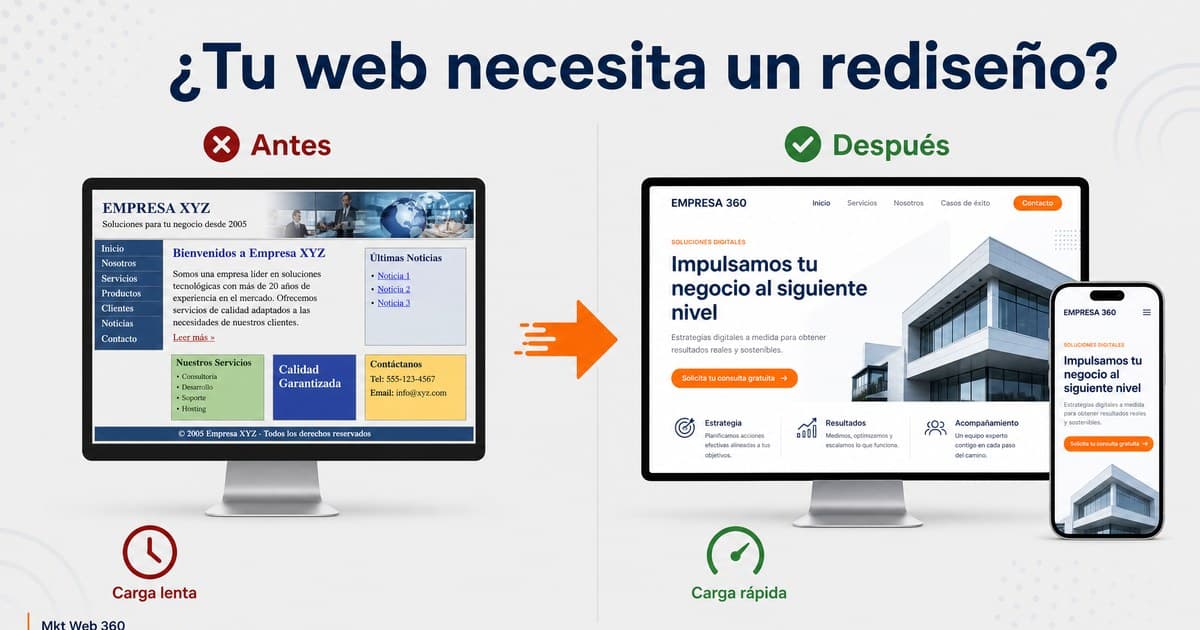
Signes que votre site a besoin d'une refonte
Les signes les plus clairs que votre site web vous fait perdre des ventes et quand il est logique de refondre plutôt que de continuer à optimiser.
Lire l'article →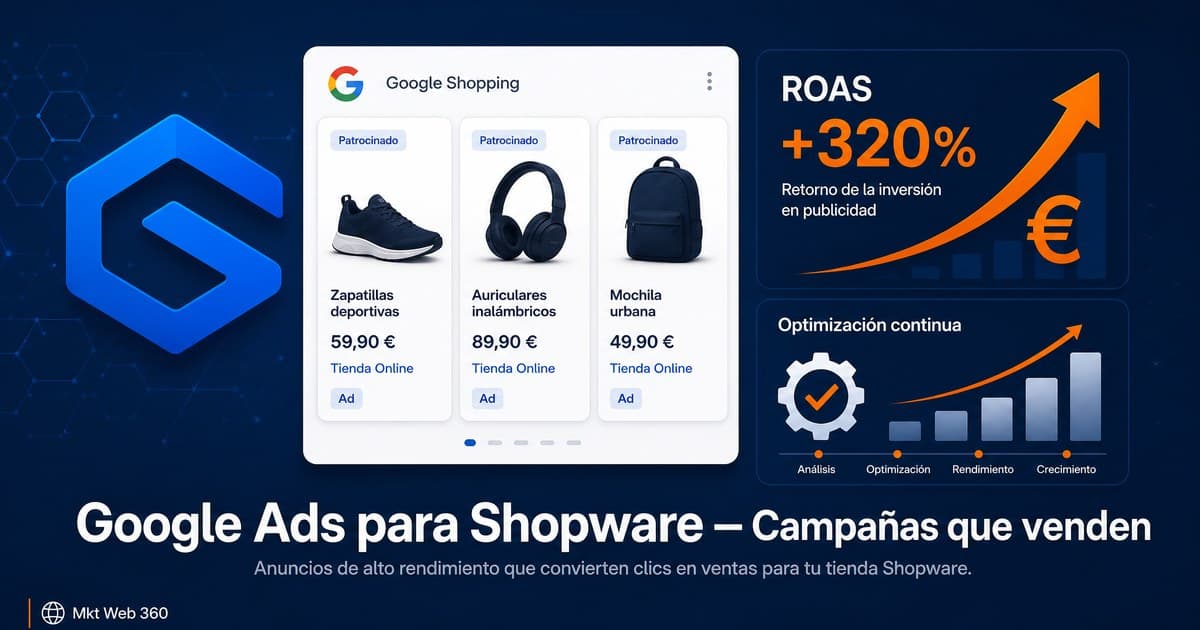
Campagnes Google Ads pour Shopware
Google Ads pour Shopware : suivi des conversions, lien avec Merchant Center, Performance Max et Shopping, titres du flux et pilotage au ROAS plutôt qu'au CPC.
Lire l'article →